Rodičovská kontrola v mobile: ako nastaviť limity na Androide a iPhone
Moment, keď dieťa dostane svoj prvý smartfón, je pre rodinu veľkým míľnikom. Telefón prináša rodičom pokoj v duši, pretože sa s dieťaťom môžu kedykoľvek spojiť. Zároveň sa však otvára brána do digitálneho sveta, ktorý je plný hier, sociálnych sietí a neobmedzeného obsahu. Otázka, ako udržať zdravé hranice, tak napadne skôr či neskôr každému rodičovi. Správne nastavená rodičovská kontrola v mobile pomáha chrániť deti pred nevhodným obsahom, neprimerane dlhým časom stráveným pred obrazovkou či náhodnými nákupmi v aplikáciách. Technické obmedzenia však najlepšie fungujú vtedy, keď idú ruka v ruke s otvorenou komunikáciou a jasnými rodinnými pravidlami.
Predtým, než sa pustíte do nastavovania, je dobré vedieť, čo od softvérových nástrojov očakávať. Aplikácia rodičovská kontrola je skvelý pomocník na nastavenie mantinelov, no nenahrádza rodičovskú výchovu a dôveru.
Čo rodičovská kontrola dokáže:
Obmedziť čas pred obrazovkou: Nastaviť denný limit na používanie mobilu alebo stanoviť čas večierky, kedy sa telefón uzamkne.
Schvaľovať aplikácie: Zamedziť inštalácii nevhodných hier či sociálnych sietí bez súhlasu rodiča.
Chrániť rodinný rozpočet: Blokovať nákupy v aplikáciách a hrách (In-App purchases).
Filtrovať nevhodný obsah: Obmedziť prístup k webom s obsahom pre dospelých.
Zobraziť polohu: Mať prehľad o tom, či dieťa bezpečne dorazilo do školy alebo na krúžok.
Čo rodičovská kontrola nevyrieši:
Vzťah k technológiám: Zákazy automaticky nenaučia dieťa kritickému mysleniu na internete.
Sociálne vzťahy: Nezastaví prípadné nezhody či kyberšikanu v rovesníckych skupinách.
Obchádzanie pravidiel: Tínedžeri sú v digitálnom svete vynaliezaví. Ak sú pravidlá nastavené príliš prísne bez vysvetlenia, budú hľadať cestu, ako ich obísť.
Ako nastaviť Google Family Link na Androide
Pre smartfóny so systémom Android vytvoril Google oficiálny a bezplatný nástroj. Služba Google Family Link pre rodičov umožňuje kompletnú správu detského zariadenia priamo z vášho telefónu.
Vytvorenie detského účtu a prepojenie zariadení
Stiahnite aplikáciu: Na svoj rodičovský telefón si nainštalujte aplikáciu Google Family Link z obchodu Google Play alebo App Store.
Vytvorte detský účet: V aplikácii zvoľte možnosť vytvoriť účet Google pre vaše dieťa (ak ho ešte nemá). Google automaticky rozpozná, že ide o detský profil podľa zadaného dátumu narodenia.
Prihláste dieťa do mobilu: Na novom alebo resetovanom Android smartfóne dieťaťa sa prihláste pomocou novovytvoreného detského účtu.
Dokončite prepojenie: Systém vás požiada o zadanie hesla vášho rodičovského účtu a udelenie potrebných povolených prístupov. Obe zariadenia sa tým spárujú.
Limity aplikácií, nákupov a času používania
Ak je rodičovská kontrola na Androide prepojená, na svojom telefóne môžete okamžite nastavovať:
Denný limit: Určite celkový čas (napríklad 1,5 hodiny denne), po ktorom sa mobil uzamkne a umožní len tiesňové volania či vybrané aplikácie.
Čas spánku: Nastavte presné hodiny (napr. od 20:30 do 06:30), kedy telefón dieťa nepustí k zábave.
Schvaľovanie nákupov a sťahovania: Každá nová hra či aplikácia z obchodu Google Play si vyžiada vaše schválenie notifikáciou na vašom displeji.
Zámok zariadenia: Telefón dieťaťa môžete na diaľku kedykoľvek uzamknúť, napríklad počas písania domácich úloh či rodinného obeda.
Ako nastaviť Čas pred obrazovkou na iPhone

Pokiaľ vaše dieťa používa zariadenie od Apple, výborný nástroj nájdete priamo v systéme iOS. Služba Čas pred obrazovkou (Screen Time) funguje bez nutnosti sťahovať aplikácie tretích strán.
Časové limity, prestávky a obmedzenie obsahu
Pre pohodlnú správu je najskôr potrebné nastaviť Rodinné zdieľanie (Family Sharing) vo vašom iPhone v časti Nastavenia -> Vaše meno -> Rodinné zdieľanie, kde pridáte dieťa ako člena rodiny.
Následne stačí prejsť do sekcie Čas pred obrazovkou a vybrať profil dieťaťa:
Kód pre Čas pred obrazovkou: Vytvorte si štvormiestny kód, ktorý znemožní dieťaťu meniť nastavenia.
Odstávka (Downtime): Určite časový úsek (napríklad počas noci), kedy sú dostupné len vybrané kontakty a aplikácie, ktoré explicitne povolíte (napr. Telefón či Správy).
Limity pre aplikácie: Nastavte denný časový prídel pre konkrétne kategórie (napr. max. 45 minút denne pre sociálne siete alebo hry).
Obmedzenie obsahu a súkromia: V tejto záložke vypnite možnosť inštalácie nových aplikácií bez vášho vedomia, zablokujte nákupy v aplikáciách a nastavte filter pre webový obsah.
Správne nastavená rodičovská kontrola na iPhone tak zaistí, že dieťa bude hrať hry alebo pozerať videá len vo vopred schválenom rozsahu.
Rodičovská kontrola doma: Správa domácej Wi-Fi cez aplikáciu Telekom
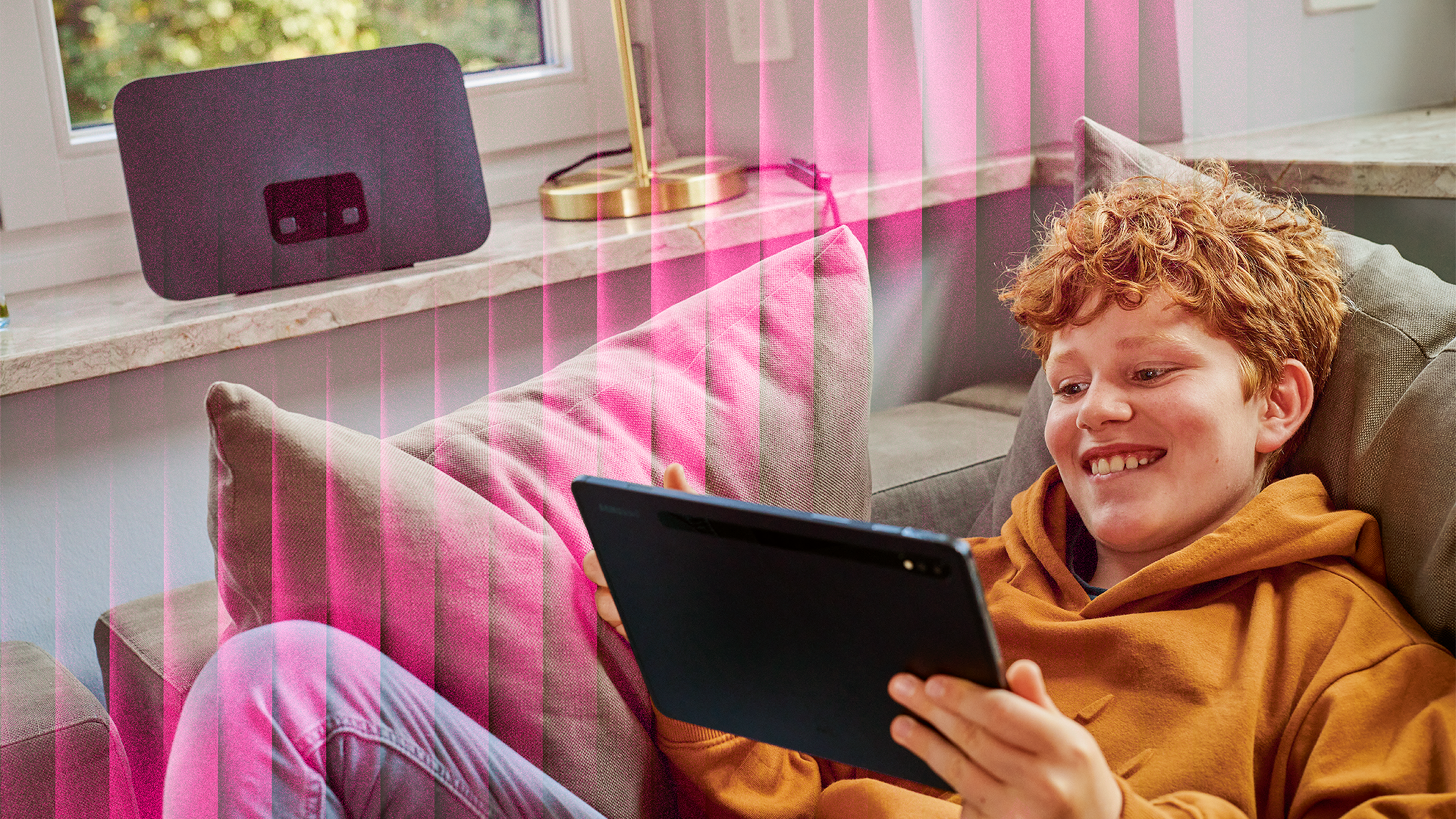
Rodičovská kontrola v mobile chráni zariadenie aj mimo domova. Čo však robiť, keď chceme jednoducho riadiť prístup na internet na domácej sieti pre všetky zariadenia naraz?
Užitočným pomocníkom je Wi-Fi Manager priamo v aplikácii Telekom (bezplatne dostupný pre zákazníkov s kompatibilným Telekom routerom). Z jedného miesta tak získate prehľad a kontrolu nad domácim routerom:
Prehľad pripojených zariadení: V aplikácii presne vidíte, ktoré mobily, tablety či počítače sú aktuálne pripojené k vašej domácej Wi-Fi.
Pozastavenie pripojenia (Pauza): Jedným kliknutím dokážete dočasne pozastaviť internetové pripojenie pre konkrétne detské zariadenie (napríklad počas rodinného obeda).
Časové pravidlá: Priamo v aplikácii si viete nastaviť automatický harmonogram (napríklad na čas spánku alebo robenie domácich úloh), počas ktorého vybrané detské zariadenia nebudú mať prístup na internet.
Jednoduchá správa siete: Nastavenia domácej Wi-Fi vyriešite pohodlne zo svojho mobilu bez toho, aby ste sa museli zložito prihlasovať do administrácie routera.
Ako nastaviť pravidlá podľa veku dieťaťa

Vek dieťaťa zohráva kľúčovú úlohu v tom, ako nastaviť rodičovskú kontrolu. Prístup k prvákovi na základnej škole sa musí výrazne líšiť od prístupu k stredoškolákovi.
Mladšie deti (6 – 11 rokov) | Tínedžeri (12+ rokov) |
|---|---|
• Prísnejšie časové limity (1 – 1,5 h) | • Voľnejšie limity, dohoda na pravidlách |
• Schvaľovanie každej novej aplikácie | • Dôraz na digitálnu stopu a súkromie |
• Zákaz sociálnych sietí | • Sloboda pri spravovaní dát (SWIPE) |
• Sledovanie polohy pre bezpečnosť | • Vypnutie striktného monitorovania |
Mladšie deti, tínedžeri a prvý vlastný telefón
Mladšie deti (6 až 11 rokov)
Pri mladších deťoch je bezpečnosť na prvom mieste. Nastavte prísnejšie časové limity (maximálne 1 až 1,5 hodiny denne) a vyžadujte schválenie každej sťahovanej hry. Ak vyberáte pre dieťa prvý telefón alebo zariadenie, zvoľte model s dobrou výdržou batérie a nezabudnite ho hneď doplniť o ochranné puzdro či tvrdené sklo.
Tínedžeri (12 a viac rokov)
U dospievajúcich detí striktné blokovanie naráža na odpor. Namiesto tajného sledovania stavte na otvorenú dohodu. Tínedžeri ocenia flexibilitu a pocit zodpovednosti napríklad pri spravovaní vlastného mobilného paušálu. Pre túto vekovú kategóriu je ideálnou voľbou program SWIPE, pri ktorom si mladí dokážu sami upravovať objem dát a volaní podľa aktuálnej potreby, zatiaľ čo rodičia majú náklady pod kontrolou.
Ako chrániť dieťa pred nevhodným obsahom a nákupmi
Aplikácie sú dnes navrhnuté tak, aby pútali pozornosť a lákali na mikrotransakcie. Deti si často neuvedomujú, že kliknutím na svetielkujúce tlačidlo v hre míňajú skutočné peniaze.
Ochrana pred nevhodným obsahom zahŕňa tri hlavné vrstvy:
Blokovanie platieb: V obchode Google Play aj App Store vyžadujte potvrdenie každej platby odtlačkom prsta alebo heslom rodiča. Nikdy neukladajte svoju platobnú kartu priamo do voľne prístupného detského profilu.
Bezpečnosť na úrovni siete: Okrem nastavení v telefóne je užitočné chrániť zariadenie pred hrozbami z internetu. Služba Click Security od Telekomu dokáže blokovať nebezpečné webové stránky, podvodné odkazové adresy (phishing) a vírusy ešte predtým, ako sa dostanú do telefónu vášho dieťaťa.
Rozumné sledovanie polohy: Zdieľanie polohy v službách Family Link alebo Nájsť (Find My) prezentujte dieťaťu ako bezpečnostný prvok, nie ako nástroj neustálej kontroly. Dieťa by malo vedieť, že polohu vidíte preto, aby ste si overili, či v poriadku dorazilo na tréning.
Najčastejšie chyby pri rodičovskej kontrole
Snažiť sa chrániť dieťa v online priestore je prirodzené, no pri nastavovaní technických obmedzení robia rodičia často niekoľko opakujúcich sa chýb. Týmto situáciám sa radšej vyhnite:
Príliš striktné nastavenie od prvého dňa: Zablokovanie takmer všetkých aplikácií a nastavenie nereálnych časových limitov (napríklad 15 minút denne) vyvolá u dieťaťa vzdor a snahu pravidlá obchádzať.
Tajná kontrola bez vysvetlenia: Ak dieťa zistí, že ho monitorujete bez jeho vedomia, naruší to vzájomnú dôveru. O každom nastavenom obmedzení či sledovaní polohy by malo dieťa vedieť a poznať jeho dôvod.
Zabudnuté rodičovské heslo alebo PIN kód: Častým problémom býva, že si rodič nastaví kód pre Čas pred obrazovkou alebo heslo k účtu Google Family Link a neskôr ho zabudne. Zmena nastavení či povolenie novej aplikácie sa potom komplikuje.
Kázanie vody a pitie vína: Pravidlá ako „žiadny mobil pri večernom stole“ musia platiť pre celú rodinu. Ak dieťa vidí rodiča neustále s telefónom v ruke, bude nastavené limity vnímať ako nespravodlivý trest.
Nereagovanie na vek dieťaťa: Obmedzenia, ktoré fungovali pre osemročné dieťa, sú pre dospievajúceho tínedžera obmedzujúce. Kontrolu je potrebné s vekom postupne uvoľňovať.
Overovací checklist pre rodičov pred odovzdaním mobilu:
Aby ste na nič dôležité nezabudli, pripravili sme pre vás rýchly zoznam. Predtým, než dieťaťu definitívne odovzdáte jeho (nový) smartfón, uistite sa, že máte vyriešené tieto body:
Zámka obrazovky: Nastavené heslo alebo PIN kód na detskom mobilnom telefóne.
Detský účet: Vytvorený detský profil a spárovaná rodičovská kontrola v mobile (Family Link alebo Čas pred obrazovkou).
Nákupy v aplikáciách: Zablokované neželané In-App nákupy bez súhlasu rodiča.
Časové limity: Nastavený denný časový prídel a večerná večierka pre uzamknutie.
Bezpečnosť na internete: Zapnutá sieťová ochrana pred škodlivým webovým obsahom.
Rodinná dohoda: Prebraté a jasne vysvetlené základné pravidlá používania mobilu.
Predchádzajte nezhodám tým, že si nastavenia s dieťaťom raz za pár mesiacov prejdete. Ako dieťa rastie, postupne uvoľňujte limity a preukazujte mu väčšiu dôveru.
Článok publikovaný 31.8.2026 - Slovak Telekom