Ako preniesť dáta do nového telefónu bez straty fotiek a kontaktov
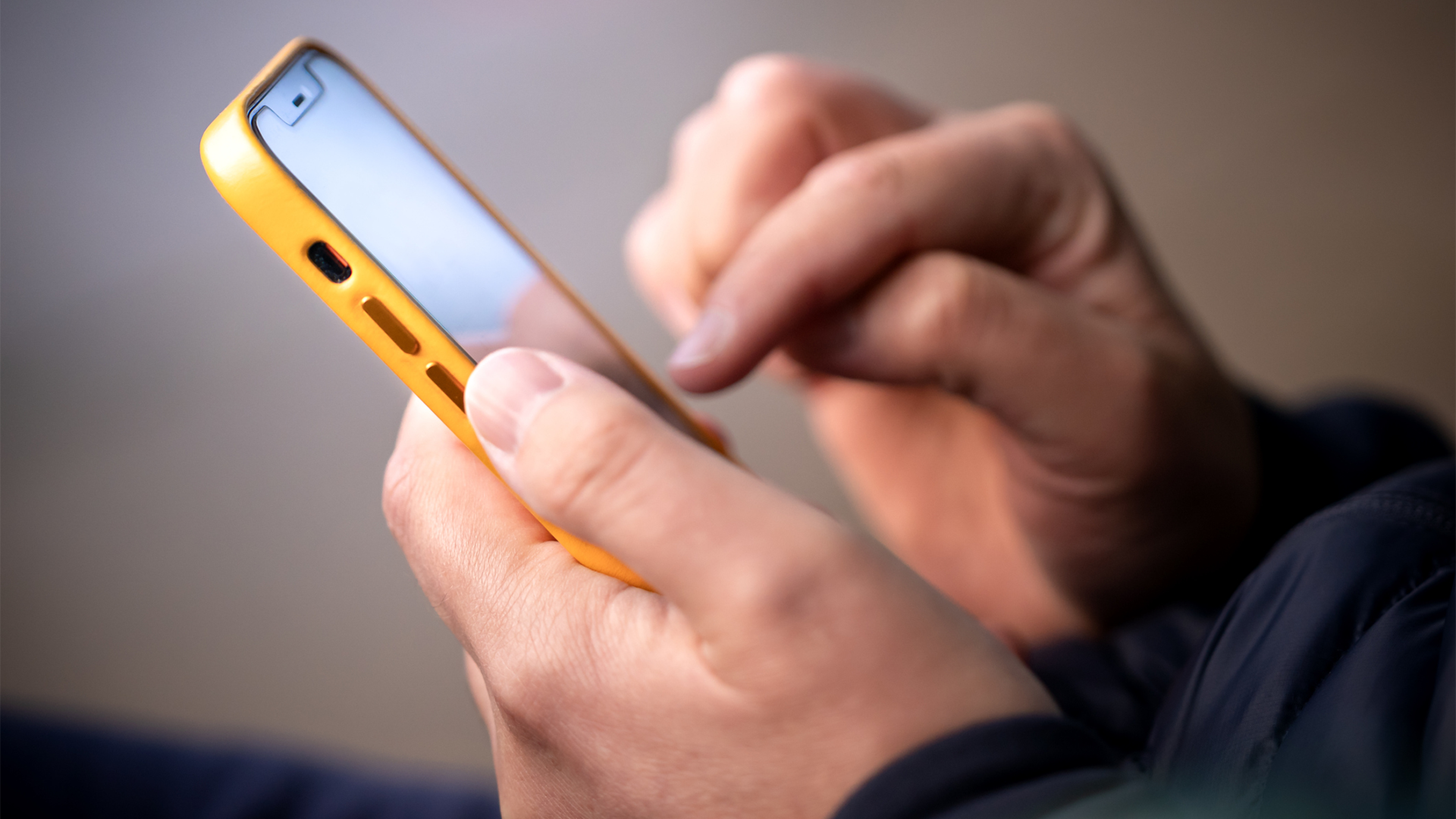
Kúpa nového smartfónu prináša radosť z rýchlejšieho systému aj lepšieho fotoaparátu. Zároveň však prichádza otázka, čo bude so všetkými fotkami z dovoleniek, správami či nastavenými aplikáciami. Prenos dát z mobilu do mobilu bol kedysi celodenným projektom. Dnes zvládnete prenos údajov z mobilu do mobilu za pár minút z pohodlia obývačky. Postup závisí od toho, z akého systému prechádzate a aký telefón držíte v ruke. Pripravili sme pre vás jednoduchého sprievodcu zrozumiteľne a bez zložitého technického žargónu.
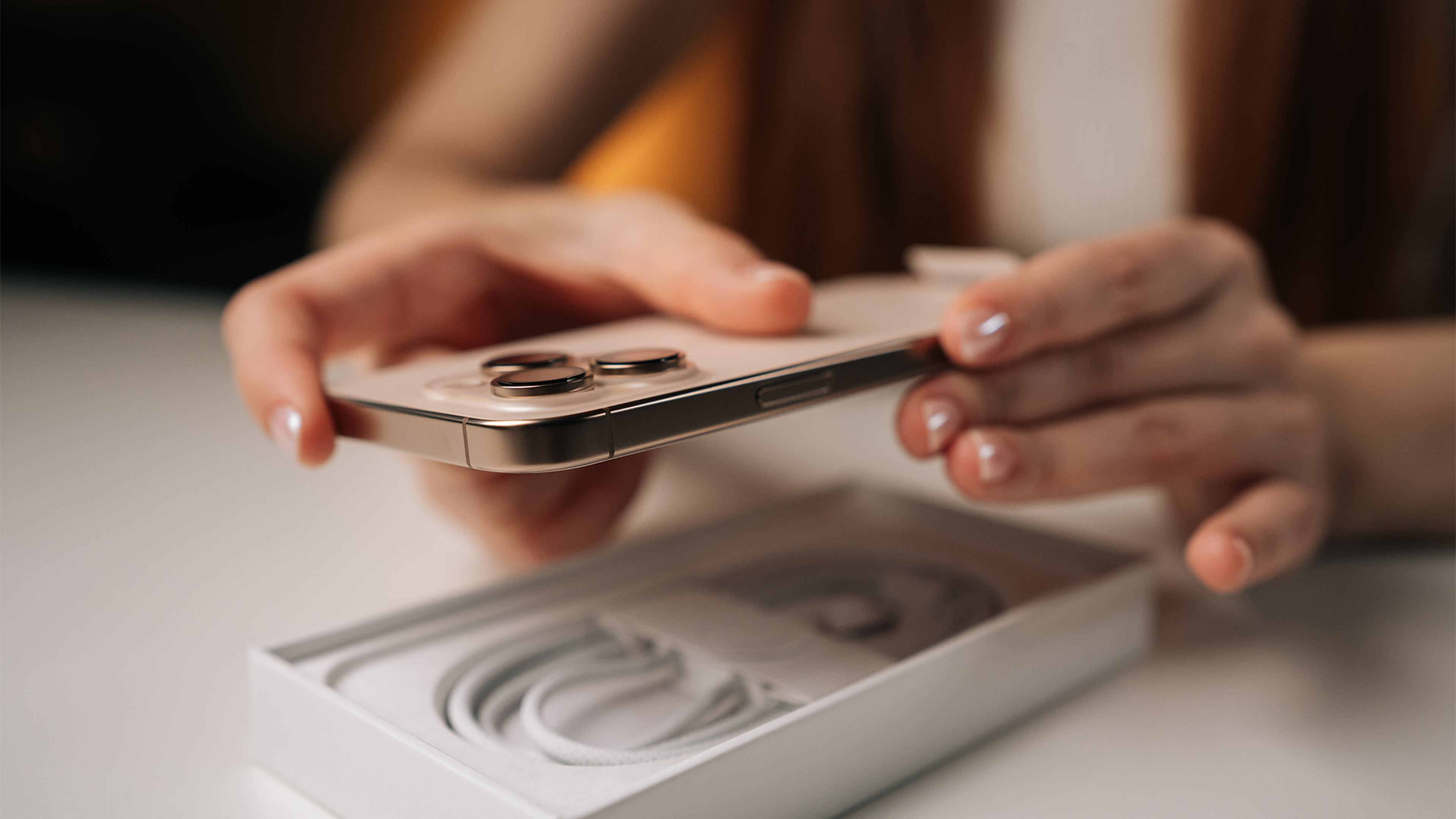
Predtým, než rozbalíte krabicu a zapnete nový displej, venujte chvíľku času starému zariadeniu. Dobrá príprava vám ušetrí desiatky minút hľadania stratených hesiel alebo opakovaného reštartovania.
Záloha, heslá, autentifikátory a dostatok batérie
Rýchly prechod zvládnete vďaka týmto štyrom základným krokom:
Dostatok batérie: Obe zariadenia nabite aspoň na 80 % alebo ich počas celého procesu nechajte pripojené k nabíjačke.
Kontrola hesiel: Pred začiatkom si overte, či poznáte prihlasovacie údaje k svojmu účtu Google alebo Apple ID.
Čerstvá záloha: Vytvorte si manuálnu zálohu starého mobilu na iCloud alebo Google One.
Export 2FA kľúčov: Ak používate Google Authenticator alebo Microsoft Authenticator, otvorte ich a vygenerujte si QR kód pre export účtov.
Ako preniesť dáta z Androidu na Android
Ak zostávate verní rovnakému operačnému systému, máte vyhraté. Prenos dát z androidu na android je dnes otázkou niekoľkých kliknutí, pričom väčšinu práce spraví automatika.
Prenos cez účet Google alebo nástroj výrobcu
Nový Android vás po zapnutí sám privíta sprievodcom nastaveniami.
Cez účet Google: Prihláste sa do rovnakého účtu Google ako na starom telefóne. Zariadenie sa vás spýta, či chcete obnoviť dáta zo zálohy. Načítajú sa vám kontakty, história hovorov, SMS správy aj nainštalované aplikácie.
Aplikácie od výrobcov: Ak prechádzate napríklad na nový Samsung, použiť môžete oficiálny nástroj Samsung Smart Switch. Telefóny prepojíte bezdrôtovo alebo káblom s koncovkami USB-C, čo celý prenos výrazne zrýchli.
Kontrola v galér
Ako preniesť dáta z iPhonu na iPhone
Prechod zo staršieho Apple zariadenia na novší model je veľmi intuitívny. Systém iOS dokáže vytvoriť presnú kópiu vášho pôvodného prostredia vrátane rozloženia ikon na ploche.
Rýchly štart, iCloud a prenos káblom
Máte pripravený nový iPhone? Ak chcete vykonať prenos dát z iPhonu na iPhone, postupujte takto:
Rýchly štart: Zapnite nový iPhone a položte ho vedľa starého. Na displeji staršieho mobilu sa objaví výzva na nastavenie. Fotoaparátom namierte na animáciu nového displeja, zadajte kód a zvoľte priamy prenos.
Obnovenie z iCloudu: Ak starý telefón nemáte poruke, zvoľte obnovu z iCloud zálohy po prihlásení do Apple ID.
Prepojenie káblom: Pri veľkom objeme videí môžete prepojiť telefóny priamo káblom, čo celý proces zrýchli.
Starý telefón nechajte pripojený k Wi-Fi a napájaniu, kým sa ukazovateľ priebehu nedosiahne 100%.
Ako preniesť dáta z Androidu na iPhone
Zmena operačného systému bývala v minulosti komplikovaná, no dnes spraví prenos dát z Androidu do iPhone jedna oficiálna aplikácia priamo od Apple.
Aplikácia Prechod na iOS a čo sa neprenesie automaticky
Na starý Android si nainštalujte aplikáciu Prechod na iOS (Move to iOS) z obchodu Google Play. Pri nastavovaní nového iPhonu zvoľte možnosť prenosu z Androidu a opíšte kód z obrazovky.
Aplikácia bezdrôtovo prenesie vaše kontakty, históriu správ, fotografie, videá, e-mailové účty aj kalendáre.
Pamätajte však na to, že niektoré položky sa neprenesú automaticky:
Platené aplikácie a hry: Obchody Google Play a App Store fungujú nezávisle od seba. Ak ste si na Androide kúpili platenú hru či aplikáciu, na iPhone si ju budete musieť cez App Store zakúpiť znova (ak je pre iOS dostupná, pričom aj jej cena sa môže mierne líšiť). Naopak, služby viazané na používateľský účet a predplatné (ako Spotify, Netflix či Microsoft 365) vám budú po prihlásení fungovať na oboch systémoch bez ďalších poplatkov.
Špecifické aplikácie: Aplikácie dostupné výhradne pre Android na iPhone nenájdete.
Lokálne súbory: Dokumenty uložené vo vnútornom úložisku Androidu presuňte cez počítač alebo službu Google Disk.
Ako preniesť dáta z iPhonu na Android
Ak sa lúčite s iPhonom a v ponuke pre telefóny a zariadenia ste si vybrali nový Android, celým prenosom vás po zapnutí pohodlne prevedie vstavaný sprievodca.
Fotky, kontakty, správy a aplikácie
Aplikácia Prechod na Android (Android Switch) vás pri prvom zapnutí krok za krokom prevedie spárovaním oboch zariadení pomocou kábla alebo bezdrôtového pripojenia. Prenesú sa vám kontakty, kalendár, fotografie aj bezplatné aplikácie.
Dajte si pozor na jeden kľúčový krok:
Vypnite iMessage: Pred vybratím SIM karty z iPhonu choďte do Nastavení, zvoľte Správy a vypnite iMessage. Rovnako vypnite aj službu FaceTime. Ak by ste na to zabudli, správy od používateľov iPhonov by vám stále chodili do iCloudu a na novom Androide by ste ich nevideli.
Na ktoré dáta si dať pri prenose najväčší pozor
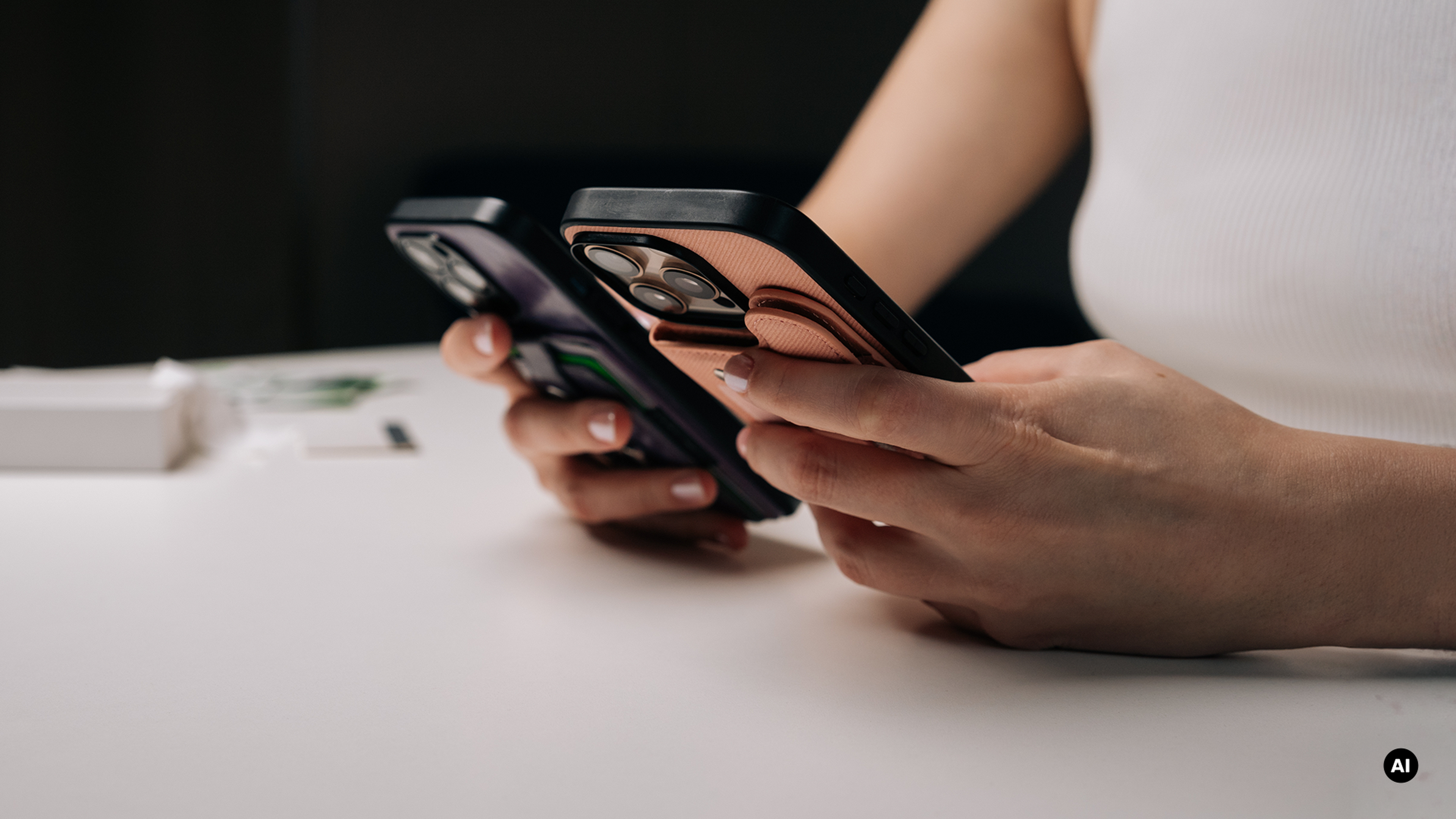
Rýchle nástroje na prenos zvládnu väčšinu práce za vás, no existujú citlivé informácie, ktoré si z bezpečnostných dôvodov vyžadujú manuálnu kontrolu.
Bankové aplikácie, autentifikátory, WhatsApp a eSIM
Sústreďte sa najmä na tieto štyri oblasti:
Bankové aplikácie: Prístup do bankovníctva sa z bezpečnostných dôvodov nikdy neprenáša automaticky. Na novom telefóne aktivujte aplikáciu svojej banky pomocou SMS kódu, identifikačného čísla alebo potvrdenia v internet bankingu.
Autentifikátory (2FA): Google Authenticator ani Microsoft Authenticator sa neukladajú do bežnej zálohy. V starom telefóne musíte zvoliť export účtov a vygenerovaný QR kód naskenovať novým mobilom.
WhatsApp a história chatov: Pri rovnakom systéme si správy jednoducho obnovíte z cloudovej zálohy (Google Disk alebo iCloud), prípadne cez QR kód priamo v aplikácii. Pri prechode z Androidu na iPhone prenesiete históriu chatov cez aplikáciu Prechod na iOS. Pokiaľ prechádzate z iPhonu na Android, využijete možnosť Preniesť chaty do Androidu priamo v nastaveniach WhatsAppu.
eSIM karta: Na rozdiel od fotiek či aplikácií sa eSIM neprenáša automaticky. Ak na novom smartfóne plánujete používať eSIM, nový profil si jednoducho vygenerujete alebo prenesiete v pohodlí domova podľa návodu pre eSIM v Telekom Wiki. Zariadenie vás na to aj samo vyzve počas nastavovania Užitočné informácie nájdete aj v našom blogovom článku eSIM v Telekome: aktivácia, prenos a bezpečnosť
Kedy môžete bezpečne vymazať starý telefón
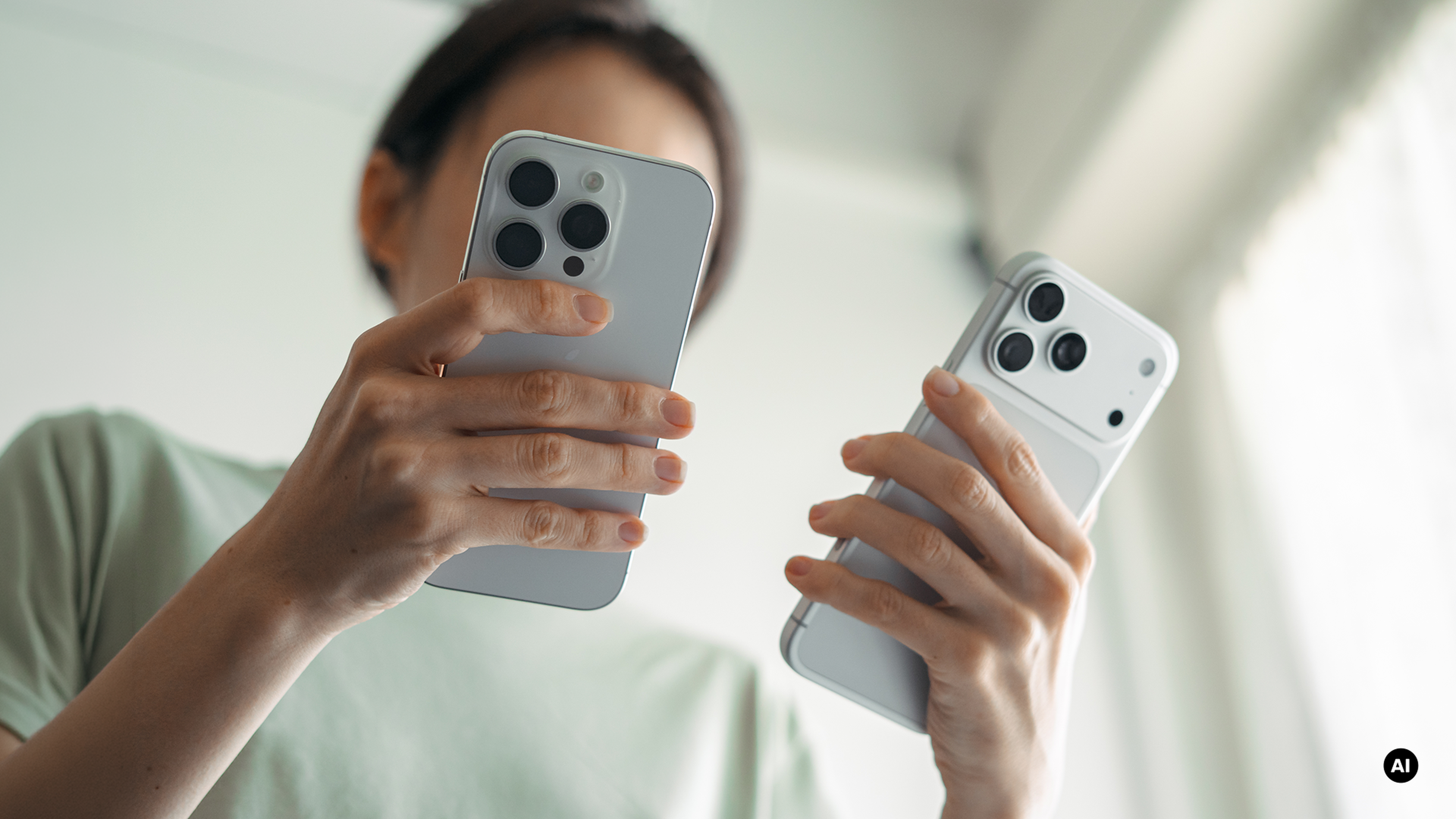
Pôvodné zariadenie neobnovujte do továrenských nastavení ihneď po dokončení prenosu dát. Nechajte si aspoň 24 hodín na odskúšanie nového telefónu v reálnom nasadení.
Checklist pred resetom starého zariadenia
Kontakty: Máte v telefónnom zozname všetky čísla?
Fotografie: Načítali sa vám všetky najnovšie snímky a videá?
Správy a WhatsApp: Sú konverzácie aj priložené súbory kompletné?
Aplikácie banky a 2FA: Fungujú vám všetky prihlasovacie prístupy?
Odhlásenie: V starom telefóne sa odhláste z Apple ID alebo účtu Google a vypnite funkciu na vyhľadanie zariadenia.
Až po dokončení všetkých týchto overovacích krokov sa môžete pustiť do finálneho resetu. Starý telefón bezpečne vymažete cez obnovenie továrenských nastavení a môžete ho bez obáv posunúť rodine, predať alebo odovzdať na recykláciu.
Článok publikovaný 26.8.2026 - Slovak Telekom