Ako spárovať smart hodinky s telefónom: návod pre Samsung, Apple aj Garmin
Kúpili ste si nové inteligentné hodinky a už sa neviete dočkať, kedy ich začnete naplno využívať? Rozbalenie novej elektroniky je vždy skvelý zážitok, ale radosť môže rýchlo vystriedať mierna frustrácia v momente, keď sa zariadenia odmietajú spojiť. Keďže každý výrobca má svoje vlastné aplikácie a špecifické kroky, pripravili sme preto pre vás tento prehľadný návod ako na to.
Skôr než sa pustíte do samotného prepájania, je dôležité uistiť sa, že sú obe zariadenia na tento krok pripravené. Preskočenie prípravy je najčastejšou príčinou, prečo sa párovanie na prvýkrát nepodarí.
Kompatibilita hodiniek a telefónu
Toto je základný predpoklad úspechu. Ak ste dostali Apple Watch, musíte vlastniť iPhone. Apple si svoje zariadenia prísne stráži a ich hodinky s telefónmi so systémom Android jednoducho nespojíte. To isté platí aj pri Samsung hodinkách. Ak však máte v ruke hodinky značky Garmin, máte oveľa väčšiu slobodu. Tieto modely fungujú s oboma svetovými systémami, hoci pri Samsungu získate najviac funkcií práve v kombinácii s telefónom rovnakej značky. Či už hľadáte pánske smart hodinky s robustným dizajnom alebo elegantné dámske smart hodinky, vždy si vopred overte, či si budú s vaším aktuálnym mobilom rozumieť.
Čo si stiahnuť a ako sa pripraviť
Zabudnite na párovanie priamo cez nastavenia Bluetooth vo vašom mobile. To je chyba, ktorú robí mnoho začiatočníkov. Prvým krokom je vždy stiahnutie oficiálnej aplikácie od výrobcu hodiniek. Pre hodinky Samsung je to aplikácia Galaxy Wearable, pre Garmin budete potrebovať Garmin Connect a pri Apple Watch využijete predinštalovanú aplikáciu s názvom Watch.
Pred spustením aplikácie sa uistite, že obe zariadenia (hodinky aj telefón) sú nabité aspoň na päťdesiat percent, ideálne však pripojené k zdroju nabíjania. Inštalácia aktualizácií, ktorá po spárovaní nasleduje, môže byť energeticky náročná a vybitie uprostred procesu by mohlo spôsobiť zbytočné komplikácie. Zapnite si Bluetooth, pripravte si prístupové údaje k vašim účtom (Apple ID, Samsung account alebo Garmin účet) a môžeme začať.
Ako spárovať Samsung Galaxy Watch s telefónom
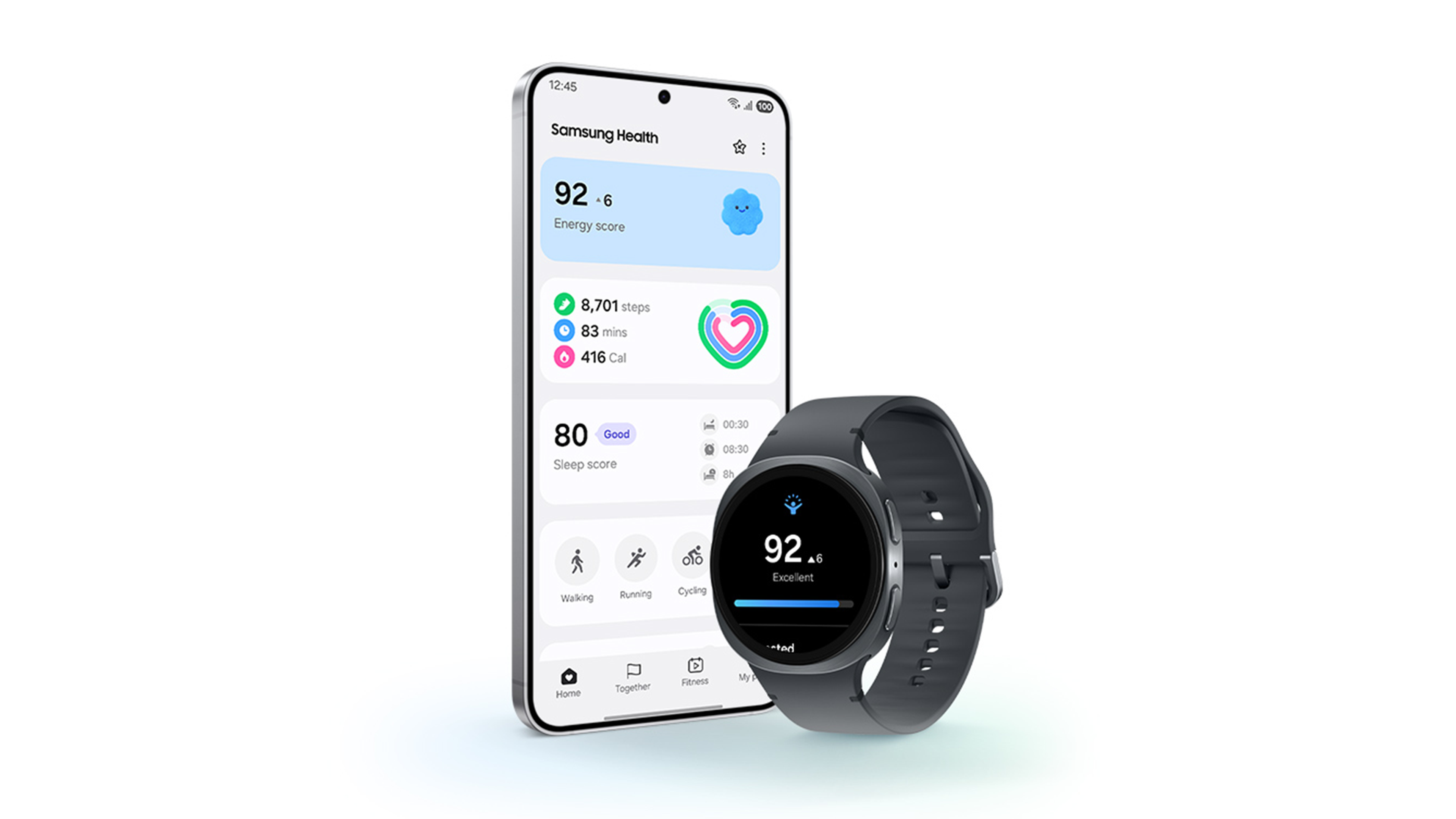
Samsung patrí medzi lídrov na trhu a ich hodinky radu Galaxy Watch sú obľúbenou voľbou pre všetkých, ktorí chcú mať na zápästí výkonný počítač. Proces ich oživenia je dnes veľmi intuitívny.
Krok za krokom cez aplikáciu Wearable
Zapnite svoje hodinky dlhým podržaním horného tlačidla.
Na vašom smartfóne otvorte stiahnutú aplikáciu Galaxy Wearable. Ak máte telefón značky Samsung je veľmi pravdepodobné, že sa vám na obrazovke automaticky objaví okno s informáciou o nájdení nového zariadenia. Ak sa tak nestane, v aplikácii kliknite na možnosť pridať nové zariadenie.
Aplikácia začne vyhľadávať hodinky v okolí. Keď ich nájde, na oboch displejoch sa zobrazí číselný kód. Skontrolujte, či sú tieto čísla rovnaké a potvrďte ich.
Následne prebehne stiahnutie potrebných ovládačov a potvrdenie licenčných podmienok. Celý proces trvá len pár minút a po jeho skončení sú vaše hodinky pripravené na používanie.
Ako aktivovať Connect my watch v sieti Telekom pre Samsung hodinky
Ak vlastníte model s podporou LTE, môžete svoje hodinky využívať aj bez toho, aby ste mali mobil pri sebe. Služba Connect my watch od Telekomu vám umožní telefonovať alebo písať správy priamo z hodiniek pod vaším číslom.
Aktiváciu vykonáte jednoducho priamo v aplikácii Galaxy Wearable vo svojom telefóne. Služba stojí 5,13 € mesačne. V rámci Magenta 1 benefitov si za kredit 5,13 € viete na službu Connect my watch aktivovať zľavu a využívať ju bezplatne. Po aktivácii sa profil eSIM stiahne do vašich hodiniek automaticky prostredníctvom aplikácie Galaxy Wearable.
Aktiváciu vykonáte priamo v aplikácií Galaxy Wearable, v sekcií "Mobilné", nie v nastaveniach.
Ako spárovať Apple Watch s iPhone
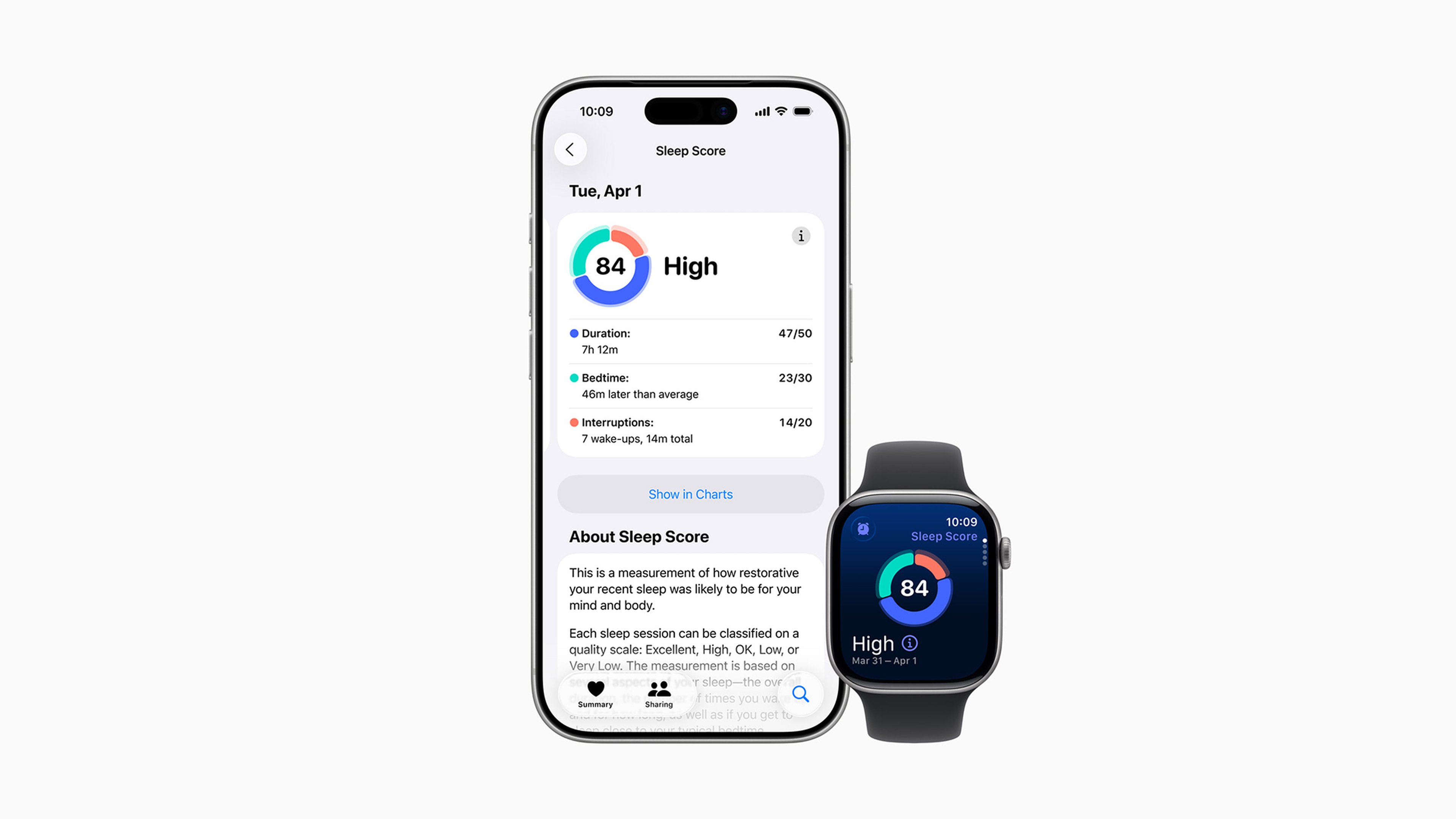
Apple si zakladá na jednoduchosti a ich proces párovania je pre mnohých používateľov veľmi jednoduchý. Všetko je navrhnuté tak, aby ste nemuseli takmer nič nastavovať manuálne.
Automatické párovanie pri prvom zapnutí
Keď prvýkrát zapnete Apple Watch a priložíte ich k odomknutému iPhonu, na telefóne sa okamžite objaví animácia s ponukou na nastavenie. Stačí kliknúť na pokračovať.
Na ciferníku hodiniek sa zobrazí špecifická pohyblivá animácia, ktorú váš iPhone vníma ako grafický kód. Stačí na tento modrý víriaci vzor namieriť kameru telefónu a zariadenia sa okamžite prepoja.
Potom vás už čaká len výber zápästia, na ktorom budete hodinky nosiť a nastavenie bezpečnostného kódu.
Ako aktivovať Connect my watch pre Apple hodinky
Aj majitelia Apple Watch vo verzii s Cellular konektivitou môžu využívať nezávislosť od telefónu so službou Connct my watch od Telekomu. Postup je rovnaký ako pri Samsungu, aktiváciu vykonáte jednoducho priamo v aplikácii Watch vo svojom iPhone.
Ako spárovať Garmin s telefónom
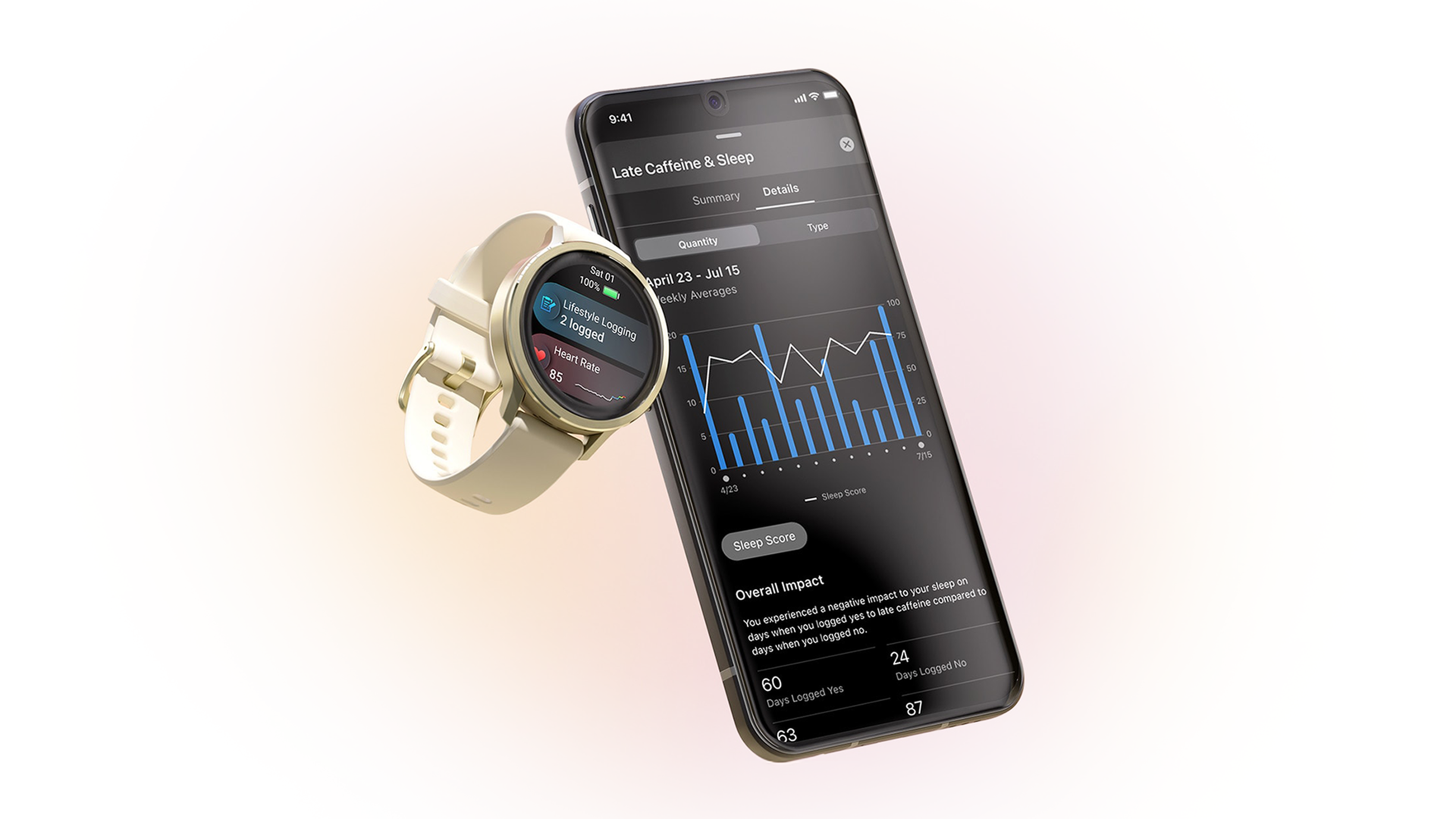
Hodinky Garmin sú známe svojou odolnosťou a presnosťou, preto sú častou voľbou pre aktívnych športovcov. Ich párovanie prebieha cez prepracovanú aplikáciu Garmin Connect.
Párovanie hodiniek cez Garmin Connect
Spustite aplikáciu a prihláste sa do svojho účtu.
V hornom rohu kliknite na ikonu zariadenia a vyberte možnosť pridať zariadenie.
Na samotných hodinkách prejdite do menu nastavenia, nájdite položku telefón a zvoľte spárovať telefón. Hodinky sa prepnú do režimu viditeľnosti a aplikácia v mobile by ich mala okamžite nájsť.
Po potvrdení kódu sa začne synchronizácia vašich údajov, ktorá môže trvať o niečo dlhšie, ak už máte v účte Garmin históriu svojich športových výkonov.
Ako pripojiť Garmin k novému telefónu bez resetovania
Veľkou výhodou hodiniek Garmin je, že pri kúpe nového mobilu nemusíte hodinky resetovať do výrobných nastavení a prísť tak o svoje nastavenia.
Stačí, ak na starom telefóne vypnete Bluetooth, aby sa spojenie prerušilo.
Potom na novom mobile v aplikácii Garmin Connect zopakujete proces pridania zariadenia. Hodinky rozpoznajú novú požiadavku a po zadaní kódu sa prepoja s novým telefónom, pričom všetky vaše ciferníky a nastavenia zostanú nedotknuté.
Nefunguje párovanie hodiniek? Najčastejšie chyby a riešenia
Niekedy sa stane, že napriek snahe sa spojenie nepodarí nadviazať. Vo väčšine prípadov ide o banality, ktoré sa dajú vyriešiť za pár sekúnd.
Párovanie cez nastavenia Bluetooth: prečo to nefunguje
Toto je najčastejšia chyba. Ak sa snažíte hodinky spojiť s mobilom priamo cez systémové nastavenia Bluetooth (tam, kde pripájate napríklad slúchadlá), párovanie pravdepodobne zlyhá alebo bude spojenie nestabilné. Systém totiž nevie správne identifikovať všetky funkcie hodiniek bez príslušnej aplikácie. Ak ste to už urobili, choďte do nastavení Bluetooth, dajte hodinky odstrániť alebo zabudnúť a začnite znova výhradne cez aplikáciu od výrobcu.
Hodinky sa nenachádzajú v aplikácii
Ak aplikácia hodinky nevidí, skontrolujte, či nie sú stále pripojené k inému, napríklad k vášmu starému telefónu. Smart hodinky sú verné a z bezpečnostných dôvodov zvyčajne odmietajú komunikovať s novým mobilom, kým sú spárované s iným zariadením. Ak problém pretrváva, skúste reštartovať obe zariadenia. Jednoduché vypnutie a zapnutie často prečistí vyrovnávaciu pamäť Bluetooth modulu a problém sa vyrieši. Nezabudnite tiež skontrolovať, či má aplikácia povolený prístup k polohe, pretože bez toho dnes moderné systémy vyhľadávanie Bluetooth zariadení v okolí neumožňujú.
Ak ste sa rozhodli urobiť radosť svojim školákom a vybrali ste im detské smart hodinky, cesta k ich spusteniu je v podstate rovnaká. V aplikácii vás síce čaká pár nastavení navyše, najmä kvôli bezpečnosti a rodičovskému prehľadu, ale nenechajte sa tým odradiť. Čas investovaný do správneho nastavenia sa vám vráti v podobe spoľahlivého fungovania všetkých inteligentných funkcií.
Článok publikovaný 29.6.2026 - Slovak Telekom