Režim AI a Google Lens, vyhľadávanie v mobile, ktoré baví

Google dávno nie je len okienko na pár kľúčových slov. Dnes sa ho môžete opýtať celou vetou, ukázať mu fotku alebo zakrúžkovať niečo na displeji a v rozhovore pokračovať ďalšou otázkou. Vyhľadávanie tak pripomína skôr rozhovor so známym, ktorý sa vo všetkom vyzná. Ukážeme vám, ako vyskúšať Režim AI, Google Lens, vyhľadávanie zakrúžkovaním aj Search Live. Väčšinu z toho zvládnete na každom smartfóne, najviac si ich však užijete na telefóne Google Pixel.
Plánujete s deťmi výlet na vianočné trhy a nechcete strácať čas porovnávaním desiatich stránok. Namiesto „vianočné trhy Viedeň“ napíšte otázku tak, ako by ste sa pýtali kamaráta. „Ktoré vianočné trhy vo Viedni sú najlepšie pre deti do 8 rokov, kde sa dá ľahko zaparkovať a čo tam ochutnať?“
Režim AI v Google, v angličtine AI Mode, vašu otázku rozloží na menšie časti, vyhľadá k nim informácie a odpoveď zostaví do prehľadného textu s odkazmi na zdrojové stránky. Funguje aj po slovensky, takže nemusíte premýšľať nad anglickými výrazmi. Za odpoveďami stojí umelá inteligencia, preto si dôležité informácie, napríklad otváracie hodiny, vždy overte na odkazovanej stránke.
Ako zapnúť Režim AI
Na počítači aj v mobilnom prehliadači zadáte otázku do vyhľadávania Google a na stránke s výsledkami prepnete na záložku Režim AI. V aplikácii Google na Androide aj iPhone nájdete Režim AI priamo na úvodnej obrazovke.
Otázku nemusíte písať. Ťuknite na ikonu mikrofónu a povedzte ju nahlas, alebo pridajte fotku či obrázok a pýtajte sa priamo na to, čo je na ňom.
Odpoveď je len začiatok rozhovoru
Najväčšie čaro AI režimu Google je v tom, že si pamätá, o čom sa rozprávate. Na odpoveď o vianočných trhoch môžete nadviazať ďalšou otázkou bez toho, aby ste celé zadanie opakovali.
„A ktorý z nich je otvorený aj 26. decembra?“
„Ako sa tam najlepšie dostaneme vlakom z Bratislavy?“
„Odporuč nám niečo teplé na pitie pre deti.“
Takto sa za pár minút dopracujete k plánu na celý deň. Podobne sa dá pýtať na recept, výber darčeka alebo porovnanie dvoch telefónov.
Google Lens vidí to, čo vy
Na prechádzke vás zaujme neznáma rastlina, u kamarátov sa vám zapáči lampa a na dovolenke držíte v ruke jedálny lístok, ktorému nerozumiete. Presne na také chvíle je Google Lens. Namiesto opisovania slovami stačí na vec namieriť fotoaparát.
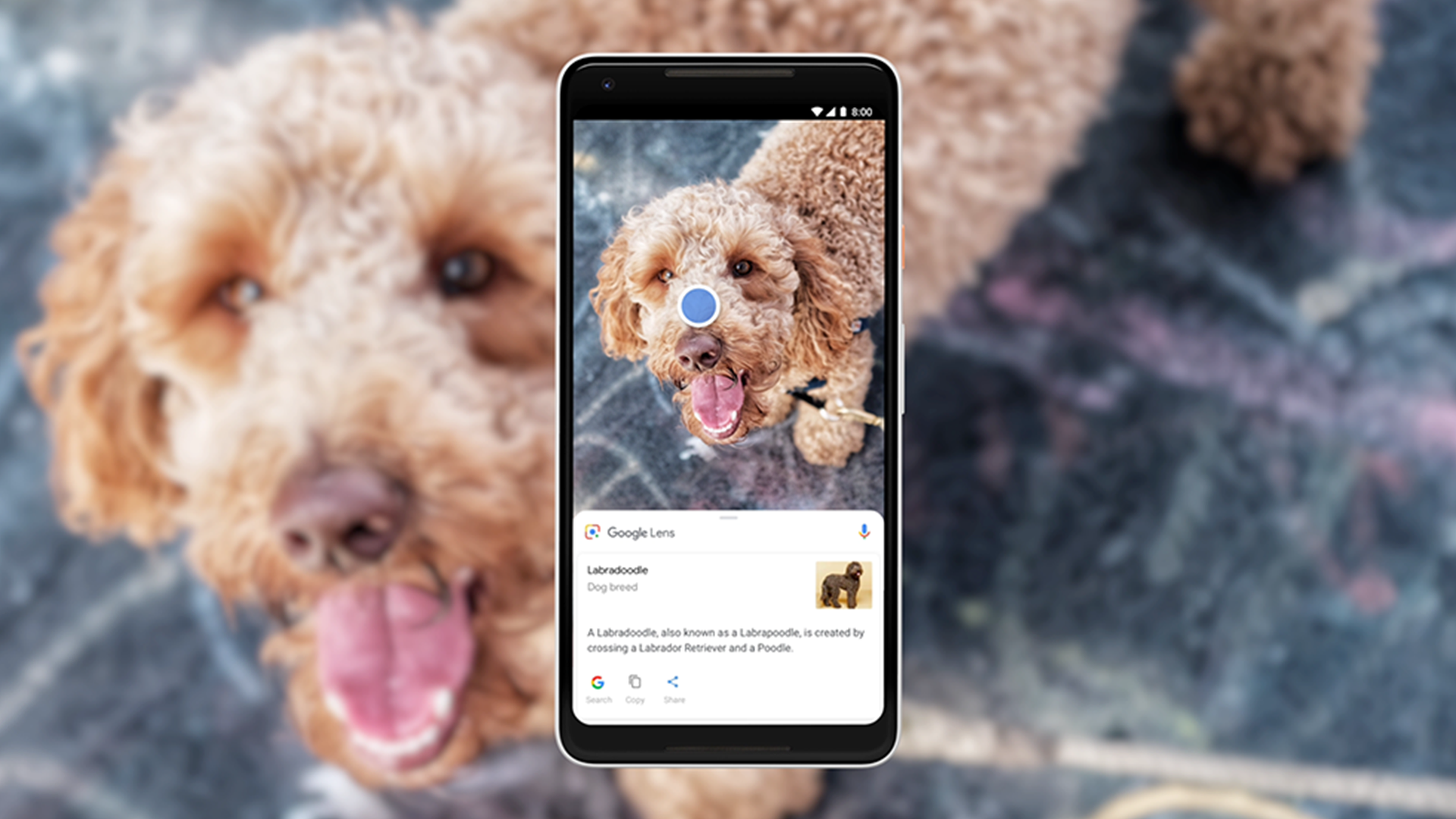
Hľadanie podľa fotky bez zdĺhavého opisovania
Ako používať Google Lens? V aplikácii Google ťuknite na ikonu fotoaparátu vo vyhľadávacom poli, namierte mobil na predmet a ťuknite na spúšť. Lens rozpozná, čo je na obrázku, a ukáže podobné výsledky. Pri rastline zistíte jej názov a ako sa o ňu starať, pri lampe obchody, kde ju kúpite.
Vyhľadať podľa fotky môžete aj obrázok, ktorý už máte v galérii. K výsledku Lens navyše môžete pridať otázku, napríklad „Bude táto rastlina rásť aj na severnom balkóne?“. Odpoveď potom pripraví Režim AI.
Lens vie z fotky aj skopírovať text. Odfotíte recept z kuchárskej knihy alebo telefónne číslo z plagátu a text vložíte do správy či poznámok bez prepisovania.
Preklad z fotky priamo cez fotoaparát
Google Lens funguje aj ako prekladač cez fotoaparát. V režime Preložiť stačí namieriť mobil na jedálny lístok, ceduľu alebo návod a preložený text sa zobrazí priamo na mieste pôvodného. Netreba nič prepisovať ani hľadať slovník.
Preklad z fotky oceníte na dovolenke, pri nákupe v zahraničnom e-shope aj pri skladaní nábytku s návodom v cudzom jazyku. Google Lens prekladač zvládne aj fotky, ktoré ste si odfotili skôr.
Stačí jeden ťah prstom a vyhľadávanie zakrúžkovaním urobí zvyšok
Zhrnuté do troch riadkov, aby ste sa rozhodli za minútu.
Na sociálnej sieti uvidíte video s krásnym svetrom a v popise nikde nie je, odkiaľ je. Namiesto snímky obrazovky a zdĺhavého hľadania ho jednoducho zakrúžkujete. Vyhľadávanie zakrúžkovaním, v angličtine Circle to Search, nájde podobné výsledky bez toho, aby ste museli opustiť aplikáciu.
Circle to Search funguje aj na snímke obrazovky
Na podporovanom telefóne s Androidom podržte tlačidlo plochy alebo navigačnú lištu v spodnej časti displeja. Obrazovka stmavne a vy prstom zakrúžkujete, podčiarknete alebo ťuknete na to, čo vás zaujíma. Môže to byť oblečenie vo videu, budova na fotke od kamarátky aj neznáme slovo v článku.
Funguje to všade, kde sa obsah zobrazí na displeji, teda aj na uloženej snímke obrazovky. Podobne ako pri Lens môžete k výsledku pridať doplňujúcu otázku.
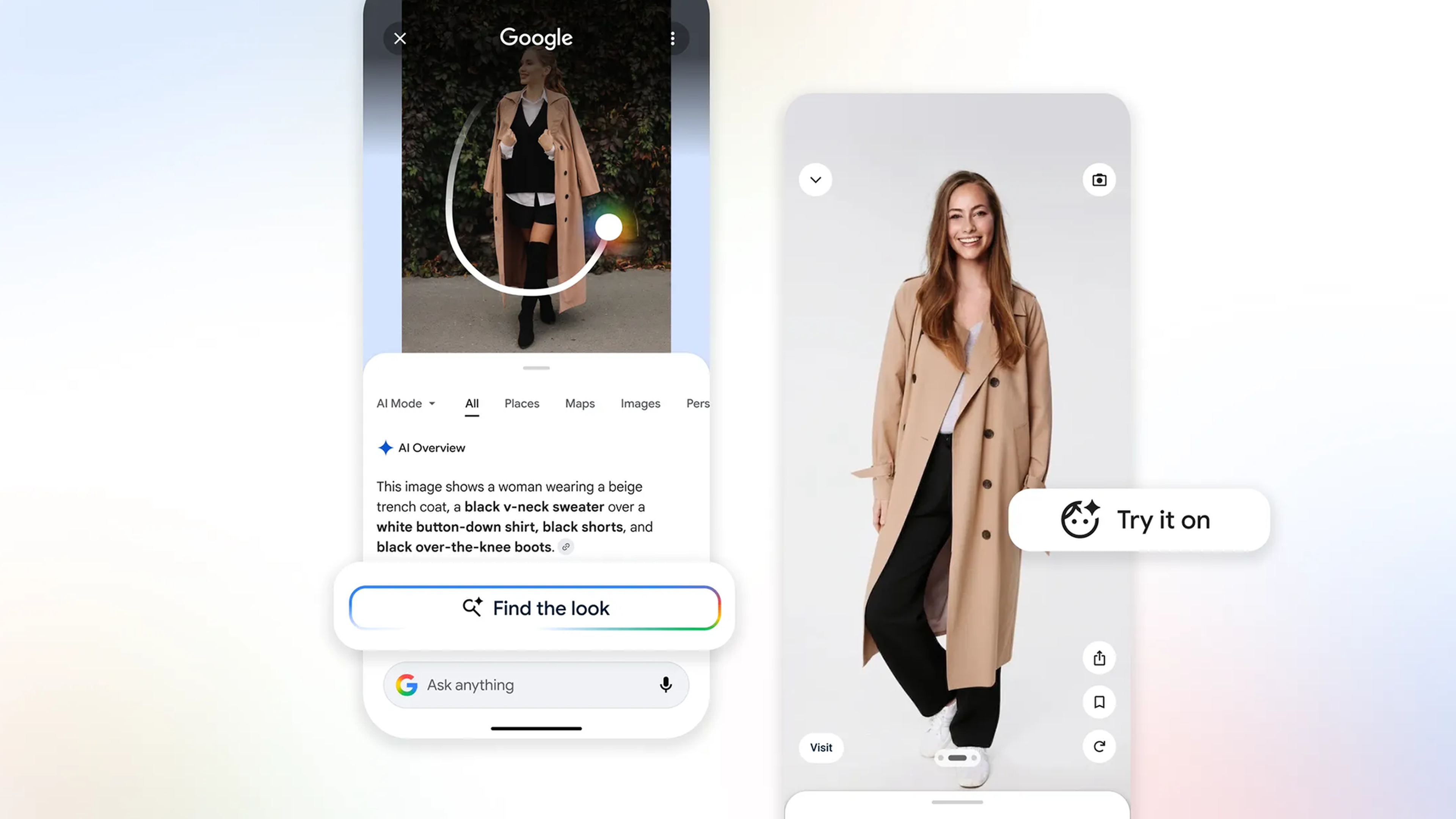
Na ktorých telefónoch Circle to Search nájdete
Vyhľadávanie zakrúžkovaním je súčasťou telefónov Google Pixel a väčšiny novších modelov Samsung Galaxy. Circle to Search na Samsung aj Pixel nájdete priamo v systéme, bez inštalácie ďalšej aplikácie. Postupne pribúda aj na ďalších telefónoch s Androidom, napríklad od značiek Xiaomi či Honor. Modely s podporou nájdete aj v našej ponuke telefónov.
Na iPhone vyhľadávanie zakrúžkovaním priamo v systéme nie je. Podobne však funguje v aplikácii Google a v prehliadači Chrome. V ponuke s tromi bodkami zvolíte vyhľadávanie na obrazovke cez Google Lens a potom označíte, čo chcete nájsť.
Search Live si s vami pozrie, čo máte pred sebou
Skladáte poličku, zostali vám dve skrutky navyše a návod mlčí. Alebo zdobíte stromček a neviete, ako rozmiestniť svetielka, aby nebolo vidieť káble. Pri Search Live nemusíte nič písať ani fotiť. Stačí sa rozprávať a ukázať, o čo ide.
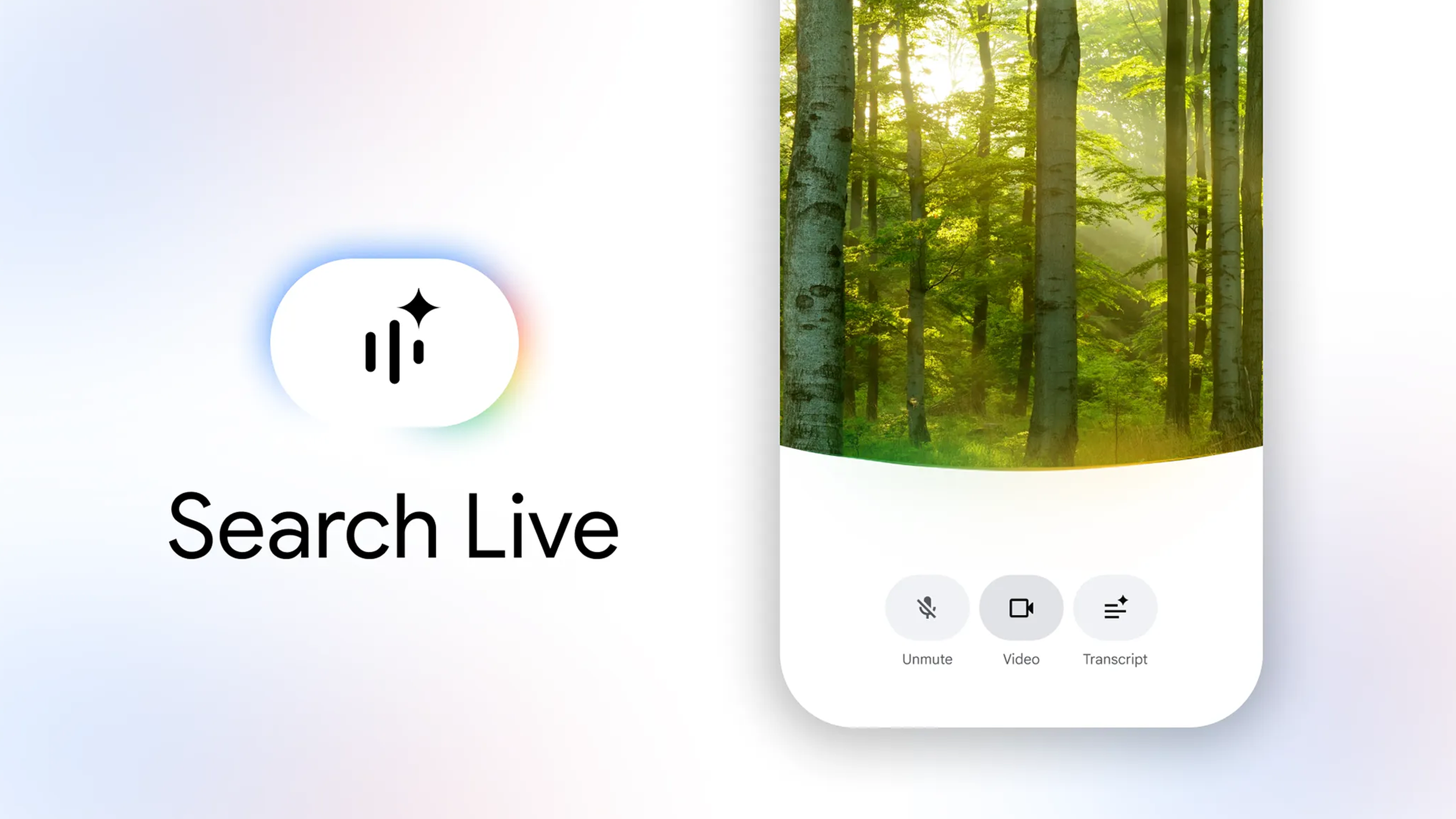
Hlasové vyhľadávanie, ktoré sa pozerá s vami
Search Live nie je obyčajné hlasové vyhľadávanie, pri ktorom len nadiktujete otázku. Je to rozhovor, pri ktorom Google cez fotoaparát vidí to isté čo vy. Spýtate sa „Kam patrí táto skrutka?“, namierite kameru na dielce a odpoveď dostanete hlasom. Potom sa môžete pýtať ďalej, ako by vám s poličkou pomáhal sused.
Search Live spustíte v aplikácii Google ťuknutím na ikonu Live pod vyhľadávacím poľom. Rovnakú možnosť nájdete aj v Google Lens v spodnej časti obrazovky. Počas rozhovoru dostanete aj odkazy na stránky, kde si môžete prečítať viac.
Na telefóne Google Pixel je AI od Googlu doma
Všetky spomínané funkcie fungujú na väčšine smartfónov. Na telefóne Google Pixel sú však súčasťou systému a pracujú najplynulejšie, pretože hardvér aj softvér pochádzajú od jedného výrobcu. Google Pixel 11 Pro, ktorý nájdete v našom eshope k paušálu, má asistenta Gemini, vyhľadávanie zakrúžkovaním priamo v systéme a sedem rokov bezpečnostných aktualizácií.
S Gemini Live sa s telefónom rozprávate prirodzene, ako s človekom. Môžete ho prerušiť, zmeniť tému alebo mu cez fotoaparát ukázať, s čím potrebujete pomôcť. K modelom Pixel 11 Pro a Pro XL ponúka Google podľa aktuálnych podmienok aj predplatné Google AI Pro na šesť mesiacov, ktoré odomyká výkonnejšie modely Gemini a ďalšie výhody Google AI.
Ak chcete AI vyskúšať aj v rámci služieb Telekomu, zákazníci majú v Telekom aplikácii bezplatne k dispozícii asistenta Magenta AI. Rozdiel medzi asistentom a bežným chatbotom vysvetľujeme v našom slovníku pojmov.
Objavujte a zbierajte Magenta Moments
Keď objavujete nové funkcie v mobile, nezabudnite ani na Magenta Moments v Telekom aplikácii. Je to náš vernostný svet so zľavami od partnerov, darčekmi, súťažami, ktorý môže využívať každý zákazník s aspoň jednou službou od Telekomu.
Ako získať srdiečka a za čo ich vymeniť?
Srdiečka sú digitálnou menou Magenta Moments. Prvých 400 dostanete za vstup do programu a ďalších 350 za vyplnenie profilu. Ďalšie získavate za pravidelné návštevy aplikácie, odomykanie ponúk a plnenie úloh. Stačí si stiahnuť Telekom aplikáciu a ťuknúť na ikonu Moments.
Srdiečka potom využijete na odomknutie špeciálnych ponúk alebo na tombolové lístky do súťaží o zariadenia a zážitky. Nemajú finančnú hodnotu a platia jeden rok od pripísania.
Článok publikovaný 27.11.2026 - Slovak Telekom
Často kladené otázky
Áno. Režim AI vo vyhľadávaní Google funguje v slovenčine od jesene 2025 a používateľom na Slovensku sa sprístupňoval postupne. Nájdete ho vo vyhľadávaní na počítači aj v aplikácii Google na Androide a iPhone.
Áno. Google Lens je súčasťou aplikácie Google a vyhľadávania Google a za jeho používanie neplatíte nič. Rovnako bezplatné je vyhľadávanie zakrúžkovaním aj preklad z fotky. Platíte len za mobilné dáta, ak práve nie ste na Wi-Fi.
Áno. Na iPhone používate Google Lens v aplikácii Google, kde ho nájdete pod ikonou fotoaparátu vo vyhľadávacom poli, alebo v prehliadači Chrome. Vyhľadávanie na obrazovke spustíte v Chrome aj v aplikácii Google cez ponuku s tromi bodkami.
Google Lens online funguje aj na počítači. Na stránke Google kliknite vo vyhľadávacom poli na ikonu fotoaparátu a obrázok nahrajte, pretiahnite myšou alebo vložte jeho odkaz. V prehliadači Chrome môžete hľadať podľa obrázka aj priamo na webe, stačí naň kliknúť pravým tlačidlom myši a zvoliť vyhľadávanie cez Google Lens.